آموزش نصب MCP در Claude و Cursor
آموزش نصب MCP در Claude، Claude Code، Cursor و VS Code قدمبهقدم: ساخت کلید، افزودن connector، فایل mcp.json، تست اتصال و رفع خطاهای رایج MCP در ایران.
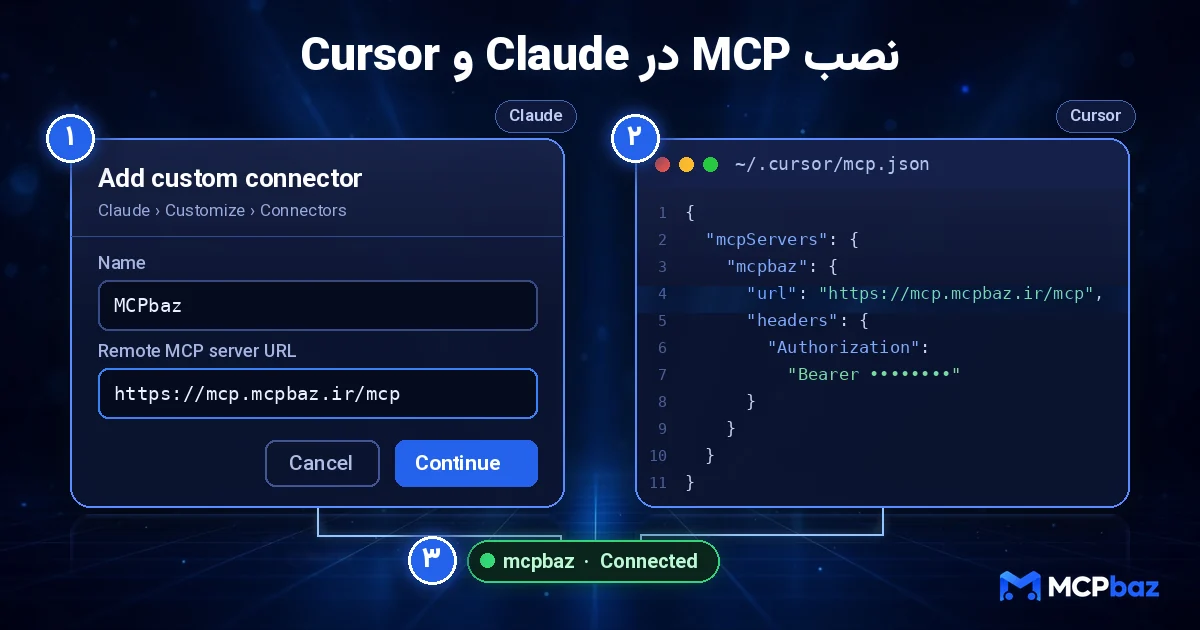
نصب MCP یعنی دادن آدرس یا دستور اجرای یک سرور MCP به برنامهٔ هوش مصنوعیتان. سادهترین راه، سرور راهدور است: در Claude از مسیر Customize › Connectors یک connector سفارشی میسازید، در Cursor آدرس را در ~/.cursor/mcp.json میگذارید و در VS Code از Chat: Open Customizations › MCP Servers سرور HTTP اضافه میکنید. با روتر MCPbaz همهٔ سرویسهای ایرانی پشت یک آدرس هستند: https://mcp.mcpbaz.ir/mcp.
مراحل این راهنما در ۳۰ آبان ۱۴۰۵ با مستندات رسمی Claude، Cursor و VS Code تطبیق داده شده است. منوی این برنامهها زیاد عوض میشود؛ اگر اسم دکمهای فرق داشت، دنبال بخش Connectors یا MCP در تنظیمات بگردید.
دو راه نصب: سرور راهدور یا سرور محلی
سرور راهدور (HTTP) | سرور محلی (stdio) | |
|---|---|---|
کجا اجرا میشود | روی سرور سازنده یا روتر | روی کامپیوتر خودتان |
چه لازم دارید | آدرس + کلید یا ورود OAuth | Node.js یا Python + دستور اجرا |
در Claude وب و موبایل | کار میکند | کار نمیکند |
مناسب برای | بیشتر کاربران | توسعهدهندهها و سرورهای خصوصی |
اگر فرق این دو برایتان تازه است، اول MCP چیست را بخوانید.
قدم صفر: ساخت کلید در روتر MCPbaz
اگر میخواهید سرویسهای ایرانی را وصل کنید، این قدم برای همهٔ برنامهها مشترک است:
- به صفحهٔ روتر بروید و سرویسها را انتخاب کنید؛ مثلاً دیجیکالا و قیمت طلا و ارز که اطلاعات اتصال نمیخواهند.
- اگر سرویسی اطلاعات اتصال میخواهد (مثل مرچنت کد زرینپال یا توکن بات بله)، همانجا وارد کنید.
- یک کلید API بسازید و جایی امن نگه دارید. کلید فقط یک بار نشان داده میشود و اگر گمش کنید باید کلید تازه بسازید.
در ادامه هر جا YOUR_MCPBAZ_KEY دیدید، کلید خودتان را بگذارید.
نصب MCP در Claude (وب، دسکتاپ و موبایل)
برای سرور راهدور، روش رسمی connector سفارشی است و Node.js لازم ندارد:
- در Claude به Customize › Connectors بروید.
- روی + Add و بعد Add custom connector بزنید.
- یک نام بنویسید (مثلاً MCPbaz) و آدرس
https://mcp.mcpbaz.ir/mcpرا وارد کنید. Continue بزنید. - در بخش Authentication گزینهٔ No sign in را انتخاب کنید.
- در بخش Request headers هدر
Authorizationرا با مقدارBearer YOUR_MCPBAZ_KEYاضافه کنید و Add بزنید. - در گفتگو، از دکمهٔ «+» پایین کادر پیام و بخش Connectors، connector را برای همان گفتگو روشن کنید.
چند نکتهٔ مهم از راهنمای رسمی Claude:
- connector سفارشی در Claude وب، Claude Desktop و اپ موبایل با همان حساب کار میکند.
- کاربران پلن رایگان Claude فقط یک connector سفارشی دارند. روتر به همین دلیل مفید است: یک connector، همهٔ سرویسها.
- اتصال از سرورهای Anthropic برقرار میشود، نه از کامپیوتر شما. پس سروری که فقط داخل شبکهٔ خودتان در دسترس است یا روی پورتی غیر از ۴۴۳ کار میکند، وصل نمیشود.
- در پلنهای Team و Enterprise فقط مالک سازمان connector سفارشی اضافه میکند و اعضا از Customize › Connectors روی Connect میزنند.
روش جایگزین: فایل claude_desktop_config.json
اگر سرور محلی دارید یا میخواهید از فایل تنظیمات استفاده کنید:
- macOS:
~/Library/Application Support/Claude/claude_desktop_config.json - Windows:
%APPDATA%\Claude\claude_desktop_config.json
برای وصل کردن روتر از این فایل، به ابزار mcp-remote و در نتیجه Node.js نیاز دارید:
{
  "mcpServers": {
    "mcpbaz": {
      "command": "npx",
      "args": ["-y", "mcp-remote", "https://mcp.mcpbaz.ir/mcp", "--header", "Authorization:${MCPBAZ_AUTH}"],
      "env": { "MCPBAZ_AUTH": "Bearer YOUR_MCPBAZ_KEY" }
    }
  }
}
بعد از ذخیره، Claude Desktop را کامل ببندید (نه فقط پنجره را) و دوباره باز کنید. وضعیت اتصال را از «+» › Connectors یا بخش Local MCP servers در تنظیمات افزونهها ببینید.
Claude Code
در ترمینال:
claude mcp add --transport http mcpbaz https://mcp.mcpbaz.ir/mcp --header "Authorization: Bearer YOUR_MCPBAZ_KEY"نصب MCP در Cursor
راه سریع: در صفحهٔ روتر، Cursor را انتخاب کنید و دکمهٔ «افزودن خودکار» را بزنید. Cursor باز میشود و نصب را تأیید میکنید.
راه دستی: فایل mcp.json را بسازید:
- برای همهٔ پروژهها:
~/.cursor/mcp.json - فقط برای یک پروژه:
.cursor/mcp.jsonدر پوشهٔ همان پروژه
{
  "mcpServers": {
    "mcpbaz": {
      "url": "https://mcp.mcpbaz.ir/mcp",
      "headers": { "Authorization": "Bearer YOUR_MCPBAZ_KEY" }
    }
  }
}
سرور در صفحهٔ Customize کرسر ظاهر میشود و همانجا میتوانید روشن یا خاموشش کنید. اگر وصل نشد، پنل Output را باز کنید (در مک Cmd+Shift+U) و از فهرست، MCP Logs را انتخاب کنید.
یک سرور محلی در Cursor هم همین شکل را دارد، فقط بهجای url از command و args استفاده میکند؛ مثلاً "command": "npx", "args": ["-y", "نام-بسته"].
نکتهٔ امنیتی: اگر .cursor/mcp.json پروژه را در گیت نگه میدارید، کلید را داخلش ننویسید. فایل سراسری ~/.cursor/mcp.json برای کلیدهای شخصی جای بهتری است.
نصب MCP در VS Code (GitHub Copilot)
MCP در VS Code از طریق Copilot کار میکند و روش پیکربندی آن اخیراً عوض شده است:
- در یک جلسهٔ چت Copilot، از Command Palette (
Ctrl+Shift+Pیا در مکCmd+Shift+P) دستور Chat: Open Customizations را اجرا و MCP Servers را انتخاب کنید. - روی Add Server (+) بزنید، HTTP را انتخاب کنید و آدرس
https://mcp.mcpbaz.ir/mcpرا وارد کنید. - یک شناسه بدهید، مثلاً
mcpbaz. - مقصد را Global › Copilot Global بگذارید تا در همهٔ پروژهها در دسترس باشد.
- هدر احراز هویت را اضافه کنید. مستندات VS Code توصیه میکند کلید را مستقیم در فایل ننویسید و از متغیر محیطی استفاده کنید. فایل شخصی (
~/.copilot/mcp-config.json) به این شکل میشود:
{
  "mcpServers": {
    "mcpbaz": {
      "type": "http",
      "url": "https://mcp.mcpbaz.ir/mcp",
      "headers": { "Authorization": "Bearer ${MCPBAZ_KEY}" }
    }
  }
}
و متغیر MCPBAZ_KEY را در سیستمعامل خودتان تعریف کنید.
دربارهٔ .vscode/mcp.json: بسیاری از آموزشهای قدیمی و دکمههای «نصب خودکار» هنوز فایل .vscode/mcp.json با کلید servers میسازند. طبق مستندات فعلی VS Code، این قالب مال حالت Local است که منسوخ شده و قرار است فوریهٔ ۲۰۲۷ حذف شود. برای تنظیم تازه از مسیرهای بالا استفاده کنید.
آزمایش اتصال
نصب بدون آزمایش کامل نیست. یک سؤال کمخطر بپرسید که بدون ابزار جواب ندارد:
«با MCPbaz قیمت امروز سکه امامی و دلار را بگو.»
بعد فراخوانی ابزار را در گفتگو باز کنید و ببینید ابزار MCPbaz صدا زده شده است. اگر دستیار بدون فراخوانی ابزار جواب داد، اتصال برقرار نیست؛ حتی اگر جوابش قانعکننده به نظر برسد.
اگر کار نکرد
- خطای 401 یا Unauthorized: کلید اشتباه است یا کلمهٔ
Bearer(با فاصله) قبل از کلید نیامده. - سرور در فهرست نیست: در Claude Desktop برنامه را کامل ببندید و باز کنید؛ در Cursor صفحهٔ Customize را ببینید.
- خطای JSON: یک ویرگول اضافه بعد از آخرین مورد کافی است تا کل فایل خوانده نشود.
npxپیدا نمیشود: Node.js نصب نیست یا در PATH نیست؛ برای سرور راهدور در Claude از connector سفارشی استفاده کنید که Node.js نمیخواهد.
برای رفع خطاهای خاص کاربران ایران (تحریم، پروکسی، تداخل فیلترشکن با سایتهای ایرانی و فهرست IP مجاز)، راهنمای خطاهای رایج MCP در ایران را ببینید.
بعد از نصب، از کاتالوگ سرورهای MCP ایرانی سرویسهای بیشتری را در روتر فعال کنید؛ لازم نیست تنظیمات برنامه را دوباره عوض کنید.
سؤالهای رایج
برای نصب MCP حتماً باید Node.js یا Python نصب کنم؟
نه. اگر از سرور راهدور یا روتر MCPbaz استفاده کنید، در Claude (connector سفارشی)، Cursor و VS Code فقط یک آدرس و یک کلید لازم است. Node.js فقط برای سرورهای محلی یا روش mcp-remote در فایل تنظیمات Claude Desktop لازم میشود.
فایل claude_desktop_config.json کجاست؟
در macOS در مسیر ~/Library/Application Support/Claude/claude_desktop_config.json و در ویندوز در %APPDATA%\Claude\claude_desktop_config.json. بعد از ویرایش، Claude Desktop را کامل ببندید و دوباره باز کنید.
فایل mcp.json در Cursor کجا ساخته میشود؟
برای همهٔ پروژهها در ~/.cursor/mcp.json و فقط برای یک پروژه در .cursor/mcp.json داخل پوشهٔ همان پروژه. ساختار فایل یک شیء mcpServers است.
در VS Code از .vscode/mcp.json استفاده کنم یا فایل دیگر؟
طبق مستندات فعلی VS Code، برای پیکربندیهای تازهٔ Copilot از ~/.copilot/mcp-config.json (شخصی) یا .mcp.json در ریشهٔ پروژه با کلید mcpServers استفاده کنید. فایل .vscode/mcp.json با کلید servers مال حالت قدیمی Local است که منسوخ شده و قرار است فوریهٔ ۲۰۲۷ حذف شود.
چطور بفهمم سرور MCP واقعاً وصل شده است؟
یک سؤال کمخطر بپرسید که فقط با ابزار جواب دارد، مثلاً «با MCPbaz قیمت امروز سکه امامی را بگو»، و بعد فراخوانی ابزار را در گفتگو باز کنید. جواب بدون فراخوانی ابزار یعنی اتصال کار نکرده است.
در نسخهٔ رایگان Claude میتوانم connector سفارشی اضافه کنم؟
بله، ولی طبق راهنمای Claude کاربران رایگان فقط یک connector سفارشی دارند. روتر MCPbaz همین محدودیت را حل میکند، چون همهٔ سرویسها پشت یک آدرس هستند.